
Как установить родительский контроль на Android
Приложение ставится на два телефона: ваш и ребёнка. Это одно и то же приложение, режим выбирается при первом запуске.
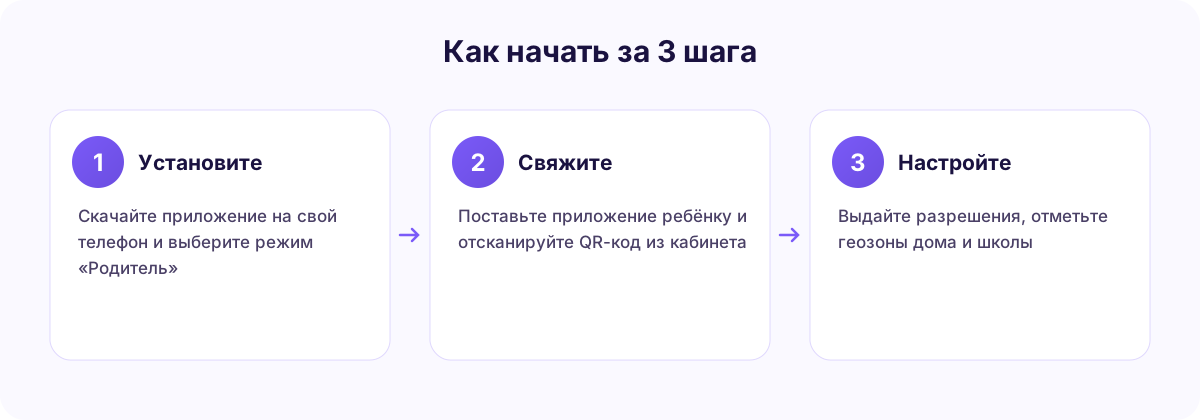
Шаг 1. Установите приложение себе
Скачайте КиберНяню из Google Play, RuStore или прямым файлом с сайта — все варианты перечислены на странице способов установки. Запустите, выберите режим «Родитель» и зарегистрируйтесь.
Шаг 2. Создайте профиль ребёнка
Укажите имя и возраст — возраст влияет на рекомендации ИИ-Советника и на пресеты веб-фильтра.
Шаг 3. Установите приложение на телефон ребёнка
Тем же способом. При первом запуске выберите режим «Ребёнок» и отсканируйте QR-код из своего кабинета — вводить логин и пароль на детском телефоне не нужно. Подробнее: привязка по QR-коду.
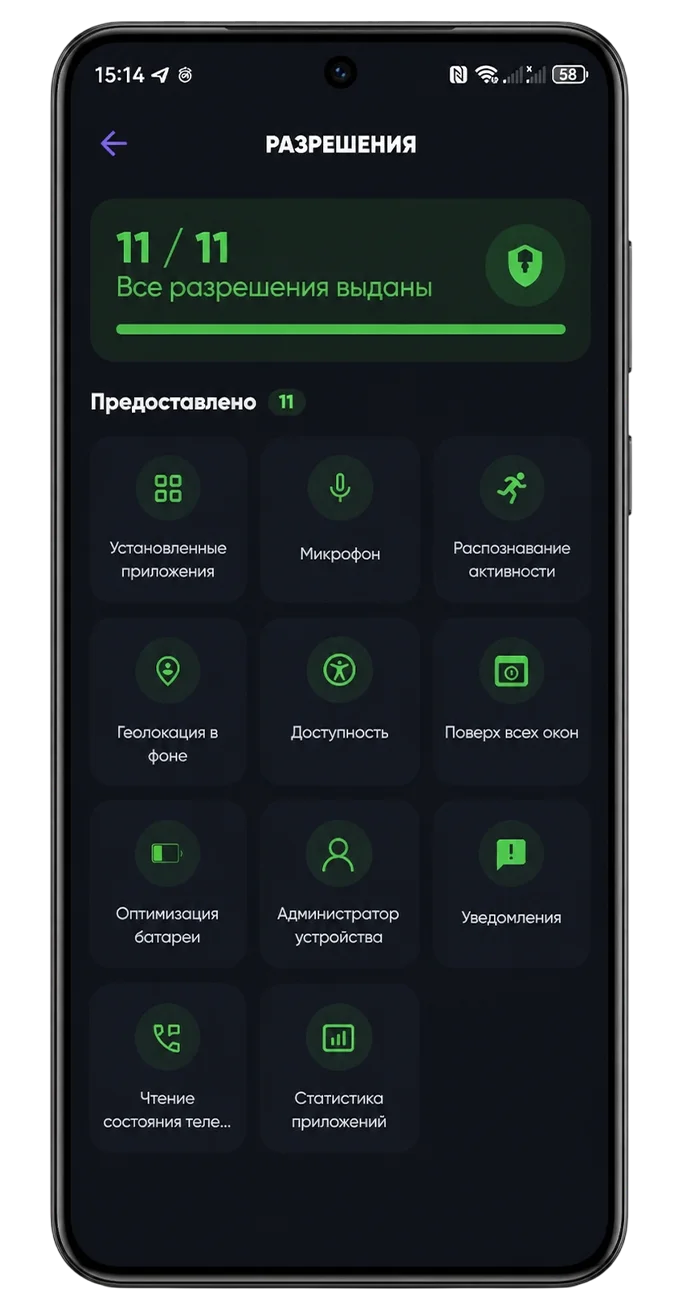
Шаг 4. Выдайте разрешения
Это самый важный шаг — без него приложение установится, но работать не будет.
- Геолокация — «Разрешить всегда» (не «только при использовании»).
- Доступ к уведомлениям — для мессенджеров и ИИ-алертов.
- Специальные возможности — для блокировки приложений.
- Микрофон — только если планируете использовать звук окружения.
- Работа в фоне без ограничений батареи — критично.
Приложение подсказывает каждый пункт на экране, невыданные разрешения подсвечиваются в кабинете.
Шаг 5. Проверьте, что всё связалось
Откройте карту в своём кабинете. Если точка ребёнка появилась и время обновления идёт — установка завершена. Дальше настройте геозоны и расписание.
Если что-то не работает
Подробный разбор с разрешениями, защитой от удаления и сравнением с Family Link — в гиде родительский контроль на Android.
На Xiaomi, Samsung, Honor, Huawei, realme, Tecno и Infinix система агрессивно выгружает фоновые приложения. Это лечится один раз в настройках — см. почему приложение засыпает.