
Родительский контроль на Android: как установить и настроить в 2026 — Family Link, RuStore, без Google
Родительский контроль на Android — самый гибкий из всех платформ: система разрешает приложению видеть местоположение, экранное время, переписку в мессенджерах, звонки и даже звук вокруг телефона, если родитель выдал разрешения. В этом гиде — всё, что нужно, чтобы поставить контроль на телефон ребёнка и не потерять его через день: что умеет бесплатный Google Family Link и где его потолок, как установить полноценное приложение из RuStore или Google Play, какие разрешения обязательны, как настроить фоновую работу на Xiaomi, Samsung, realme и Tecno и что делать, если ребёнок удалил приложение.
- Встроенный контроль Android — Google Family Link: лимиты времени, блокировка приложений, примерная геолокация. Переписку не показывает, на аккаунтах 13+ слабеет, на Huawei без Google не работает.
- Полноценный контроль — отдельное приложение. КиберНяня ставится из RuStore, Google Play, AppGallery или APK, работает без сервисов Google, бесплатный план без срока.
- Обязательны 5 разрешений: геолокация «Всегда», уведомления, специальные возможности, наложение поверх приложений, работа в фоне без ограничений батареи.
- На Xiaomi, Samsung, Honor, realme, Tecno и Infinix нужно один раз отключить оптимизацию батареи — иначе система выгрузит приложение.
- Защита от удаления включена по умолчанию: снести приложение без пароля родителя не получится.
Что умеет родительский контроль на Android
Android даёт приложению родительского контроля больше, чем любая другая платформа. Что можно контролировать на телефоне ребёнка:
- Где ребёнок — живая карта, история маршрутов за день, геозоны «школа» и «дом» с уведомлениями о входе и выходе. Подробно — GPS-трекер для ребёнка.
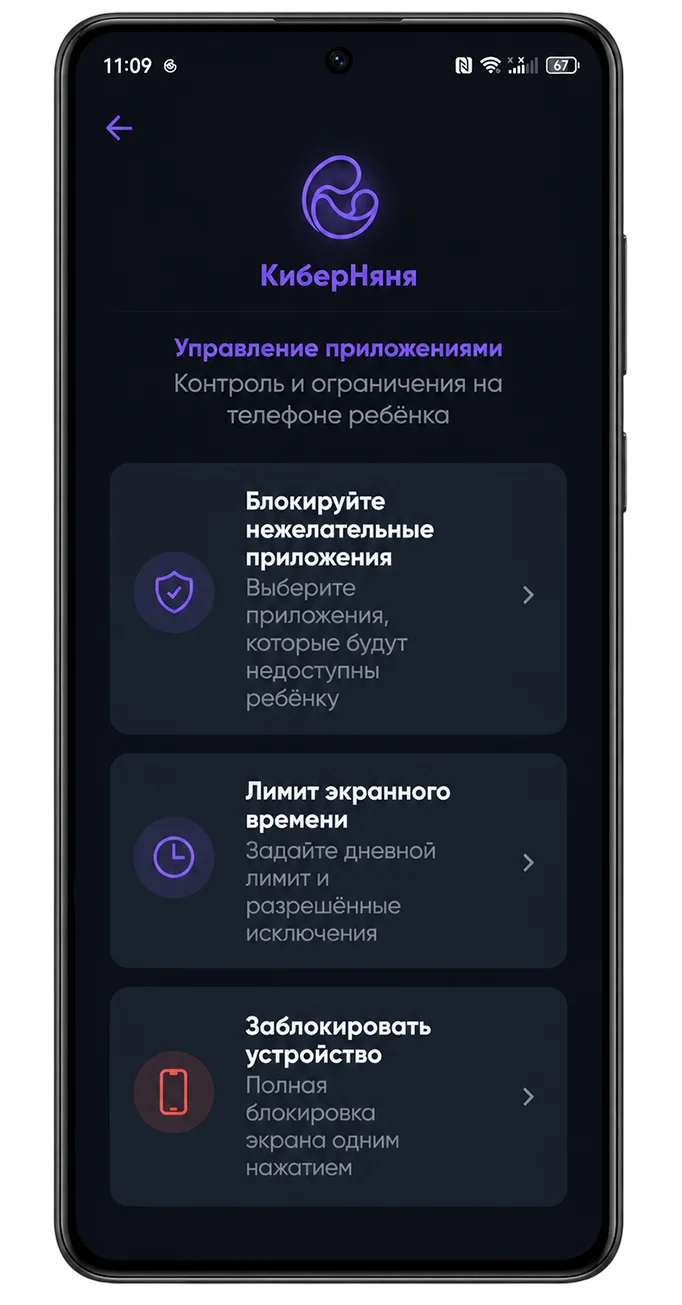
- Экранное время — сколько сидит в телефоне и в чём, дневные лимиты, расписание и ночной режим, блокировка отдельных приложений. См. экранное время ребёнка и блокировка приложений.
- Мессенджеры — Telegram, WhatsApp, VK, MAX, Viber: с кем переписывается ребёнок, и ИИ-алерты, когда в разговоре появляются угрозы, вымогательство или взрослый незнакомец. См. контроль мессенджеров.
- Звонки и контакты — кто звонил, кого добавил.
- Веб-фильтр — блокировка сайтов для взрослых и опасных категорий, история браузера.
- Звук вокруг — удалённо включить микрофон, когда ребёнок не берёт трубку. См. звук вокруг ребёнка.
- Защита от удаления — приложение нельзя удалить или остановить без пароля родителя.
Ни одна из этих функций не работает «сама по себе»: Android требует, чтобы родитель явно выдал приложению разрешения на телефоне ребёнка. Это нормальная и легальная схема — именно так система отличает родительский контроль от скрытой слежки.
Google Family Link: что даёт бесплатно и где потолок
На Android уже есть бесплатный родительский контроль от Google — Family Link. Он ставится на телефон родителя, ребёнку заводится детский аккаунт Google, и родитель получает: дневной лимит экранного времени, «время сна», блокировку и одобрение установки приложений, примерное местоположение и отчёт об активности. Для дошкольника и младшеклассника с первым телефоном этого часто достаточно.
Где Family Link заканчивается:
- Переписку не показывает. Вы видите, что ребёнок провёл в Telegram два часа, но не видите, с кем и о чём.
- Слабеет на 13+. Подросток может отключить контроль со своего аккаунта; Google лишь пришлёт вам уведомление.
- Не работает без Google. На Huawei и старых Honor без GMS Family Link не устанавливается — для них отдельный гид родительский контроль на Huawei без Google.
- Нет звука вокруг, звонков, ИИ-алертов, семейного чата.
- Геолокация «примерная» — обновляется редко и без истории маршрутов.
Если задача — не только «ограничить время», а вовремя заметить незнакомца в личке, травлю в школьном чате или опасный челлендж, нужно отдельное приложение родительского контроля. Family Link при этом можно оставить как второй рубеж для одобрения установок из Google Play.
Сравнение: Family Link, встроенные средства и КиберНяня
| Возможность | Google Family Link | Цифровое благополучие / Kids Mode | КиберНяня |
|---|---|---|---|
| Экранное время и лимиты приложений | да | да, только на самом телефоне | да, с телефона родителя |
| Живая карта, история маршрутов, геозоны | примерно, без истории | нет | да |
| Мессенджеры и ИИ-алерты | нет | нет | да |
| Звонки, контакты, звук вокруг | нет | нет | да |
| Работает на Huawei без Google, ставится из RuStore | нет | зависит от бренда | да |
| Подросток 13+ может отключить сам | да | да, зная PIN | нет, защита от удаления |
| Цена | бесплатно | бесплатно | бесплатный план; PRO от 167 ₽/мес |
Как выбирать между приложениями разных производителей — в гиде какое приложение родительского контроля выбрать.
Как установить родительский контроль на Android: пошагово
Приложение ставится на два телефона — ваш (режим «Родитель») и ребёнка (режим «Ребёнок»). Ваш может быть и iPhone: ограничения касаются только устройства ребёнка.
- Скачайте приложение себе. В России удобнее из RuStore — ставится и обновляется без сервисов Google, оплата через СБП. Подойдёт и Google Play; если магазинов нет — APK с сайта. Все варианты — скачать родительский контроль.
- Зарегистрируйтесь и выберите режим «Родитель», создайте профиль ребёнка — имя и возраст. Возраст влияет на пресеты веб-фильтра и советы ИИ-Советника.
- Установите приложение на телефон ребёнка тем же способом, выберите режим «Ребёнок».
- Отсканируйте QR-код из своего кабинета — логин и пароль на детском телефоне вводить не нужно.
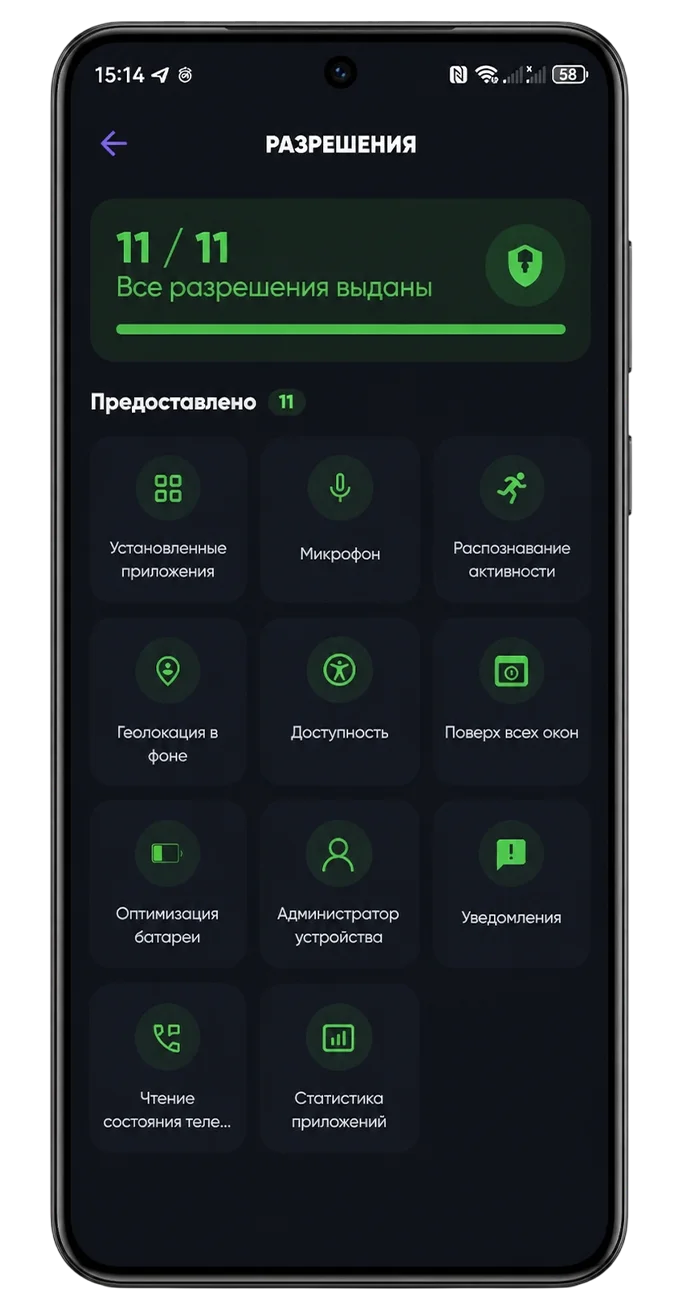
- Выдайте разрешения по подсказкам на экране (список ниже). Невыданные подсвечиваются в кабинете красным.
- Отключите оптимизацию батареи для приложения — критично на Xiaomi, Samsung, Honor, Huawei, realme, Tecno, Infinix.
- Проверьте карту в кабинете: точка ребёнка появилась и обновляется — установка завершена. Настройте геозоны, лимиты и расписание.
Короткая версия инструкции со скриншотами — в справочном центре: как установить на Android и привязка по QR-коду.
Какие разрешения нужны и зачем
Без них приложение установится, но работать не будет. Android спрашивает каждое отдельно:
- Геолокация — «Разрешить всегда». «Только при использовании» даёт координаты лишь при открытом приложении — карта замрёт.
- Доступ к уведомлениям — для мессенджеров и ИИ-алертов.
- Специальные возможности (Accessibility) — для блокировки приложений и веб-фильтра.
- Наложение поверх других приложений — чтобы показать экран блокировки, когда лимит исчерпан.
- Микрофон — только если планируете звук вокруг.
- Работа в фоне без ограничений батареи — самое важное, см. ниже.
Это штатные системные разрешения: именно через них Android легально даёт приложению выполнять функции родительского контроля. Play Protect и антивирусы КиберНяню не блокируют.
Фоновая работа: Xiaomi, Samsung, Honor, realme, Tecno
Главная причина обращений «перестало работать через день» — оболочка производителя выгрузила приложение из памяти ради экономии батареи. Чистый Android (Google Pixel) так не делает, а MIUI/HyperOS, One UI, MagicOS, realme UI и HiOS — делают агрессивно. Лечится один раз на телефоне ребёнка:
- Xiaomi, Redmi, POCO — Настройки → Приложения → КиберНяня → Контроль активности: «Нет ограничений», автозапуск включён; закрепить в недавних. Чек-лист: фоновая работа на Xiaomi.
- Samsung — Батарея → Ограничения в фоновом режиме → приложение не в списке «спящих» и «глубокого сна»; отключить адаптивную батарею для него. Чек-лист: фоновая работа на Samsung.
- Honor и Huawei — Батарея → Запуск приложений → ручное управление: автозапуск, косвенный запуск, работа в фоне. Чек-лист: Honor и Huawei.
- realme, Tecno, Infinix — Батарея → Оптимизация → «Не оптимизировать»; в realme UI дополнительно «Быстрая заморозка» выключена. Чек-лист: realme, Tecno, Infinix.
Общее правило и диагностика — почему приложение засыпает на телефоне.
Защита от удаления и обхода
Ребёнок пробует три вещи: удалить приложение, остановить его в настройках и сбросить телефон. Первые две закрывает защита от удаления — приложение получает права администратора устройства, и удалить или остановить его без пароля родителя нельзя; попытка сразу приходит вам уведомлением. Сброс до заводских настроек защитой не закрывается, но вы увидите, что телефон «пропал» с карты, и получите алерт. Что делать в этом случае — ребёнок удалил приложение.
И честный совет: договоритесь до установки. Родительский контроль, о котором ребёнок знает, работает годами; тайный превращается в игру «найди и обойди».
Настройки по возрасту
- 6–9 лет: геозоны школа/дом, жёсткий лимит времени, белый список приложений, веб-фильтр «строгий».
- 10–12 лет: лимиты по категориям (игры, видео), ночной режим, мессенджеры с ИИ-алертами — читать всё подряд не нужно, алерты сами покажут тревожное.
- 13–16 лет: карта и алерты, минимум блокировок, прозрачные правила. Подробнее — полный гид по родительскому контролю в России.
Установить родительский контроль на Android
RuStore, Google Play, AppGallery или APK. Бесплатный план без срока: карта, геозоны, мессенджеры, экранное время, защита от удаления.
Скачать приложениеЧастые вопросы
Бесплатный ли родительский контроль на Android?
Google Family Link бесплатен. У КиберНяни бесплатный план без срока: карта, геозоны, мессенджеры, экранное время и защита от удаления; PRO добавляет историю маршрутов, звук вокруг и полные ИИ-алерты — от 167 ₽ в месяц при оплате за год.
Видно ли переписку ребёнка в Google Family Link?
Нет. Family Link показывает время использования приложений, но не содержимое переписки. Для этого нужно отдельное приложение родительского контроля с доступом к уведомлениям и специальным возможностям.
Как поставить родительский контроль на Android без Google Play?
Из RuStore или AppGallery, либо файлом APK с нашего сайта. КиберНяня не зависит от сервисов Google, уведомления приходят по собственному каналу.
Ребёнок может удалить приложение?
Без пароля родителя — нет: работает защита от удаления, попытка приходит вам уведомлением. Сброс телефона до заводских настроек вы тоже увидите — устройство пропадёт с карты.
Почему контроль перестаёт работать через день?
Оболочка производителя выгрузила приложение ради батареи. Отключите оптимизацию батареи для КиберНяни и закрепите её в недавних — инструкции по брендам в справочном центре.
Не заблокирует ли приложение Play Protect?
Нет. КиберНяня распространяется через официальные магазины и не помечается Play Protect и антивирусами как угроза.
С какого возраста ставить родительский контроль?
С первого телефона. Меняется не факт контроля, а его глубина: младшим — лимиты и геозоны, подросткам — карта и ИИ-алерты при минимуме блокировок.
Что делать, если у ребёнка Huawei без Google?
Ставить из AppGallery или RuStore и обязательно настроить фоновую работу. Полный гид — родительский контроль на Huawei без Google.
Смотрите также: родительский контроль на iPhone, что реально бесплатно, справочный центр.