
Родительский контроль на iPhone: как установить и что работает в 2026
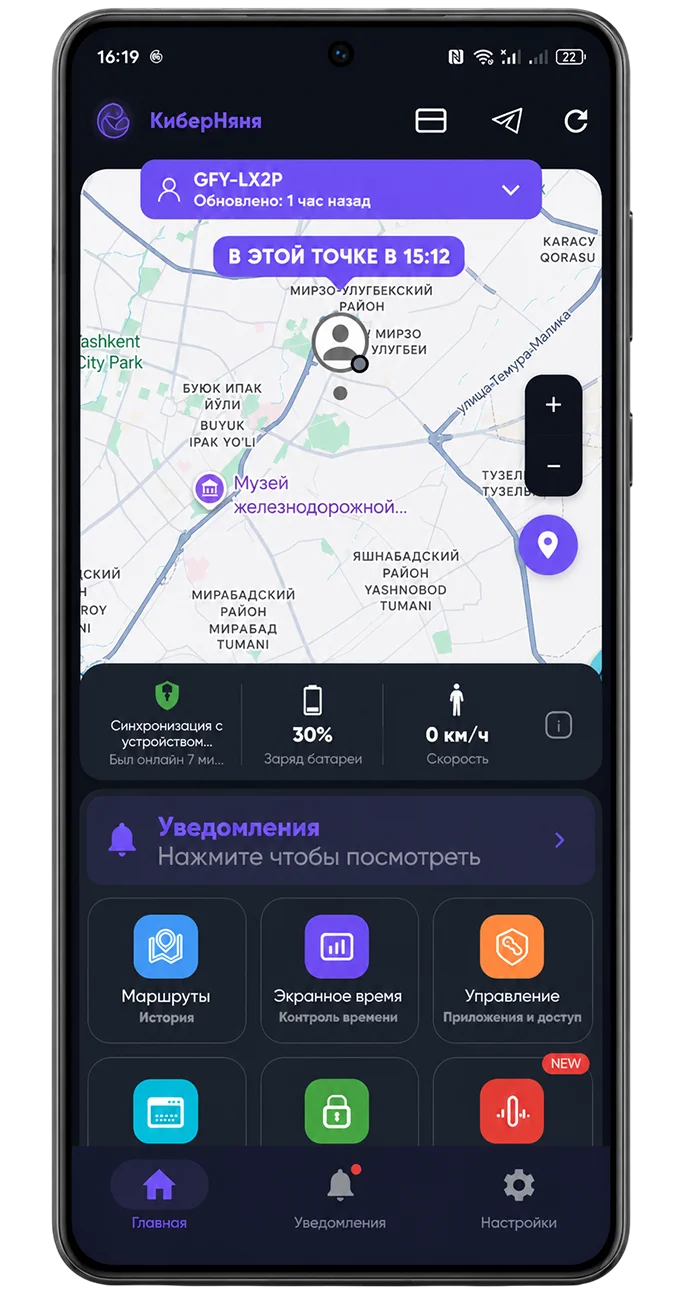
Родительский контроль на iPhone устроен иначе, чем на Android: Apple жёстко ограничивает, что стороннее приложение может видеть на телефоне ребёнка. Поэтому первое, что стоит знать до установки, — какие функции на айфоне работают у любого приложения, а какие не работают ни у кого, что бы ни обещала реклама. Ниже: что даёт встроенное «Экранное время» и «Семейный доступ», как установить КиберНяню из App Store и связать телефоны за две минуты, какие настройки iOS обязательны, чтобы точка не пропадала с карты, и когда телефон ребёнка лучше выбрать на Android.
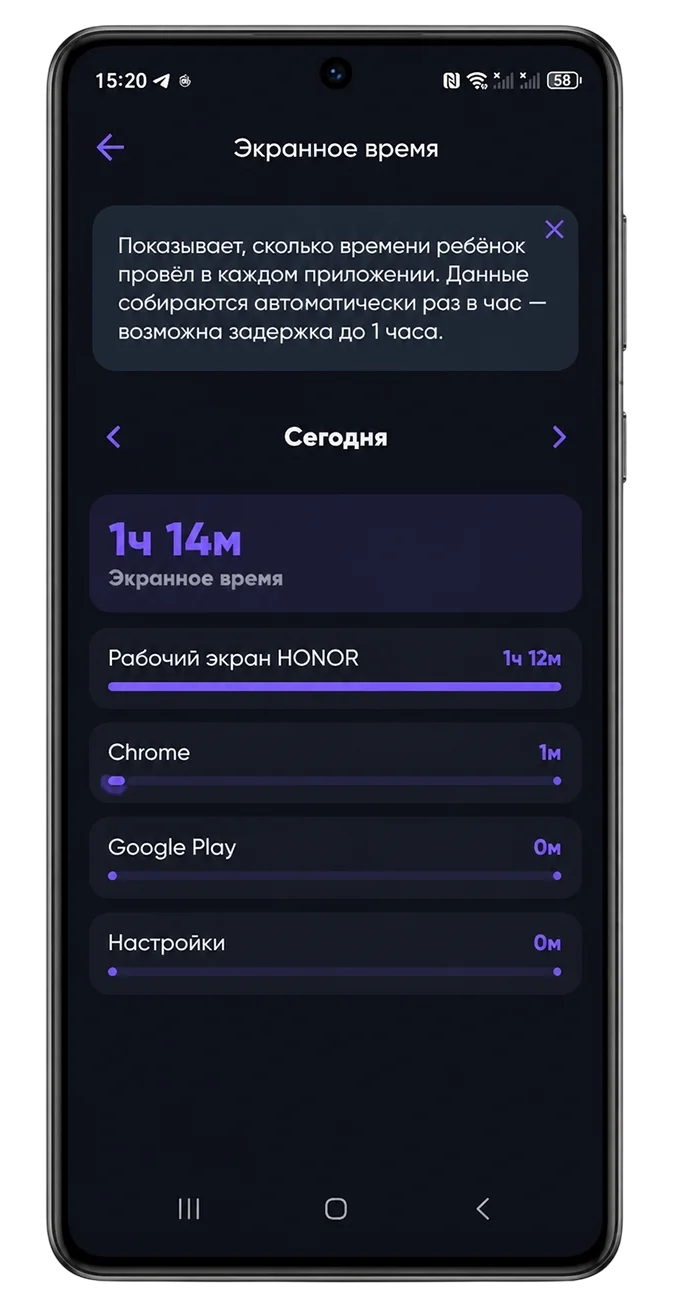
- Работает на iPhone: живая карта, история маршрутов и геозоны, экранное время и расписание, веб-фильтр, базовые ограничения приложений, семейный чат.
- Не работает ни у кого: чтение переписки в мессенджерах и звук вокруг — запрет самой iOS.
- Если у ребёнка Android, а у вас iPhone — всё работает в полном объёме: ограничения только на устройстве ребёнка.
- Ключевая настройка — геопозиция «Всегда», не «При использовании», плюс установленный профиль управления.
- Бесплатный план без срока; PRO оплачивается через СБП и картами РФ на сайте, без Apple Pay.
Что встроено в iPhone: «Экранное время» и «Семейный доступ»
У Apple есть собственный бесплатный родительский контроль. Через «Семейный доступ» вы создаёте ребёнку Apple ID, а через «Экранное время» со своего iPhone задаёте лимиты приложений, «время покоя», возрастные ограничения контента и запрет на покупки. Плюс «Локатор» показывает, где ребёнок, если он в семье. Это надёжный базовый уровень, и его стоит настроить в любом случае.
Чего встроенным средствам не хватает:
- Нет истории маршрутов и геозон с уведомлениями — «Локатор» показывает точку сейчас, и всё.
- Нет отчётов о звонках и контактах, нет семейного чата.
- Лимиты легко обходятся: подросток меняет время, удаляет и заново ставит приложение, подбирает код-пароль «Экранного времени».
- Всё завязано на Apple ID ребёнка: если он вышел из семьи, контроль пропал.
Поэтому на iPhone разумная схема — встроенное «Экранное время» для лимитов плюс отдельное приложение для карты, геозон, веб-фильтра и связи с ребёнком.
Что работает на iPhone в КиберНяне, а что нет
| Функция | iPhone ребёнка | Android ребёнка |
|---|---|---|
| Живая карта, история маршрутов, геозоны | да | да |
| Экранное время, расписание, ночной режим | да | да |
| Веб-фильтр, блокировка сайтов | да | да |
| Блокировка приложений | базовая, через профиль | полная |
| Семейный чат | да | да |
| Мессенджеры и ИИ-алерты | нет (запрет iOS) | да |
| Звонки, контакты | нет | да |
| Звук вокруг ребёнка | нет (запрет iOS) | да |
| Защита от удаления | через «Экранное время» (запрет удаления приложений) | встроенная |
Это не недоработка разработчиков: Apple намеренно не даёт сторонним приложениям читать уведомления других программ и держать микрофон в фоне. Ограничения одинаковы для всех — Kaspersky Safe Kids, «Где мои дети», Кроха и любых других. Если контроль мессенджеров для вас критичен, телефон ребёнка должен быть на Android; ваш при этом может остаться iPhone.
Как установить родительский контроль на iPhone: пошагово
- Скачайте КиберНяню из App Store на свой iPhone, выберите режим «Родитель» и зарегистрируйтесь.
- Создайте профиль ребёнка — имя и возраст.
- Установите приложение на iPhone ребёнка (App Store с его Apple ID или через «Семейный доступ») и выберите режим «Ребёнок».
- Отсканируйте QR-код из своего кабинета — пароли на детском устройстве вводить не нужно.
- Разрешите геопозицию: «Настройки» → «Конфиденциальность и безопасность» → «Службы геолокации» → КиберНяня → «Всегда», «Точная геопозиция» включена.
- Установите профиль управления, когда приложение его предложит: «Настройки» → «Профиль загружен» → «Установить». Без профиля веб-фильтр и часть ограничений не применятся.
- Включите фоновое обновление: «Настройки» → «Основные» → «Обновление контента» → КиберНяня.
- Разрешите уведомления и отключите для приложения режим энергосбережения.
- Откройте карту в своём кабинете: точка ребёнка появляется в течение минуты.
Короткая инструкция со скриншотами — в справочном центре: как установить на iPhone. Чтобы ребёнок не удалил приложение, в «Экранном времени» на его iPhone включите «Контент и конфиденциальность» → «Покупки в iTunes и App Store» → «Удаление приложений: Не разрешать».
Если точка не появляется на карте
В девяти случаях из десяти причина — геопозиция «При использовании» вместо «Всегда». Дальше по списку: выключена «Точная геопозиция»; не включено «Обновление контента»; активен режим энергосбережения; ребёнок закрыл приложение свайпом — на iOS это останавливает фоновую работу до следующего запуска. Все причины и решения — местоположение показано неточно.
Родитель на iPhone, ребёнок на Android
Самая частая конфигурация в семье, и самая удачная для контроля: приложение родителя на iPhone показывает всё, что собирает Android ребёнка — мессенджеры, ИИ-алерты, звонки, звук вокруг, полную блокировку приложений. Никаких ограничений с вашей стороны нет. Как настроить детский Android — родительский контроль на Android, а если у ребёнка Huawei — гид по Huawei без Google.
Сколько стоит на iPhone
Столько же, сколько на Android: бесплатный план без срока — карта, геозоны, экранное время, веб-фильтр и чат; PRO добавляет историю маршрутов и снимает лимиты, от 167 ₽ в месяц при оплате за год. Оплата — через СБП или картой российского банка на сайте, Apple Pay и подписка через App Store не нужны. Что бесплатно, а что нет — родительский контроль бесплатно.
Скачать КиберНяню для iPhone
App Store, бесплатный план без срока: карта, геозоны, экранное время, веб-фильтр и чат. Оплата PRO через СБП.
Открыть в App StoreЧастые вопросы
Можно ли читать переписку ребёнка на iPhone?
Нет. iOS не даёт сторонним приложениям доступ к уведомлениям и сообщениям других программ. Полный контроль мессенджеров возможен только если телефон ребёнка на Android.
Работает ли звук вокруг ребёнка на iPhone?
Нет — система не разрешает сторонним приложениям держать микрофон в фоне. Это ограничение одинаково для всех приложений родительского контроля.
Как установить родительский контроль на айфон ребёнка бесплатно?
Настройте встроенное «Экранное время» через «Семейный доступ» и поставьте КиберНяню из App Store: бесплатный план даёт карту, геозоны, экранное время, веб-фильтр и чат без срока.
Ребёнок может удалить приложение с iPhone?
Чтобы не мог — включите в «Экранном времени» на его iPhone запрет удаления приложений. Попытку удаления и пропажу телефона с карты вы увидите в кабинете.
А если у ребёнка Android, а у меня iPhone?
Всё работает в полном объёме — мессенджеры, звонки, звук вокруг, полная блокировка приложений. Ограничения касаются только устройства ребёнка.
Зачем нужен профиль управления?
Через него применяются веб-фильтр и часть ограничений на уровне системы. Без установленного профиля они не сработают.
Почему точка ребёнка не двигается на карте?
Проверьте геопозицию «Всегда» и «Точная геопозиция», «Обновление контента» и режим энергосбережения. Если ребёнок закрыл приложение свайпом, iOS останавливает фон до следующего запуска.
Сколько стоит на iPhone?
Как на Android: бесплатный план без срока, PRO от 167 ₽ в месяц при оплате за год, оплата через СБП и картами РФ на сайте.
Смотрите также: все способы установки, какое приложение родительского контроля выбрать, справочный центр.