
Приложение родительского контроля на телефон: какое выбрать в 2026 — сравнение 7 программ для России
Приложение родительского контроля на телефон — это программа на двух устройствах: детская часть собирает данные (где ребёнок, сколько сидит, с кем переписывается), родительская показывает их и даёт ставить лимиты. В России в 2026 году реальный выбор — семь программ: встроенные Google Family Link и «Экранное время» Apple, Kaspersky Safe Kids, «Где мои дети», Kids360, Кроха и КиберНяня. Ниже — по каким критериям выбирать, честная сравнительная таблица, кому что подходит и как поставить выбранное приложение за пять минут на Android и iPhone.
- Встроенные Family Link и «Экранное время» бесплатны и закрывают лимиты, но не показывают переписку и не работают на Huawei без Google.
- Локаторы («Где мои дети») хороши для карты и звука вокруг, но не про экранное время и переписку; Kids360 и Кроха — наоборот, про время, но без мессенджеров.
- Kaspersky Safe Kids — сильный веб-фильтр и лимиты, без мессенджеров и звука вокруг.
- КиберНяня — единственная из семи с мессенджерами, ИИ-алертами и звуком вокруг в одном приложении; работает без Google, оплата через СБП, бесплатный план без срока.
- Критерии выбора: что показывает, защита от удаления, работа без Google и в РФ, цена и честность про iPhone.
Что должно уметь приложение родительского контроля
Функции делятся на четыре группы; родителю обычно нужны две-три под свою ситуацию:
- Где ребёнок. Живая карта, история маршрутов, геозоны с уведомлениями «пришёл в школу / вышел». Без истории и геозон карта превращается в постоянные звонки «ты где».
- Сколько сидит и в чём. Экранное время по приложениям, дневные лимиты, расписание, ночной режим, блокировка отдельных программ.
- С кем общается. Мессенджеры (Telegram, WhatsApp, VK, MAX), звонки и контакты. Самая ценная и самая редкая группа: большинство приложений её не имеют вовсе, а на iPhone она недоступна никому.
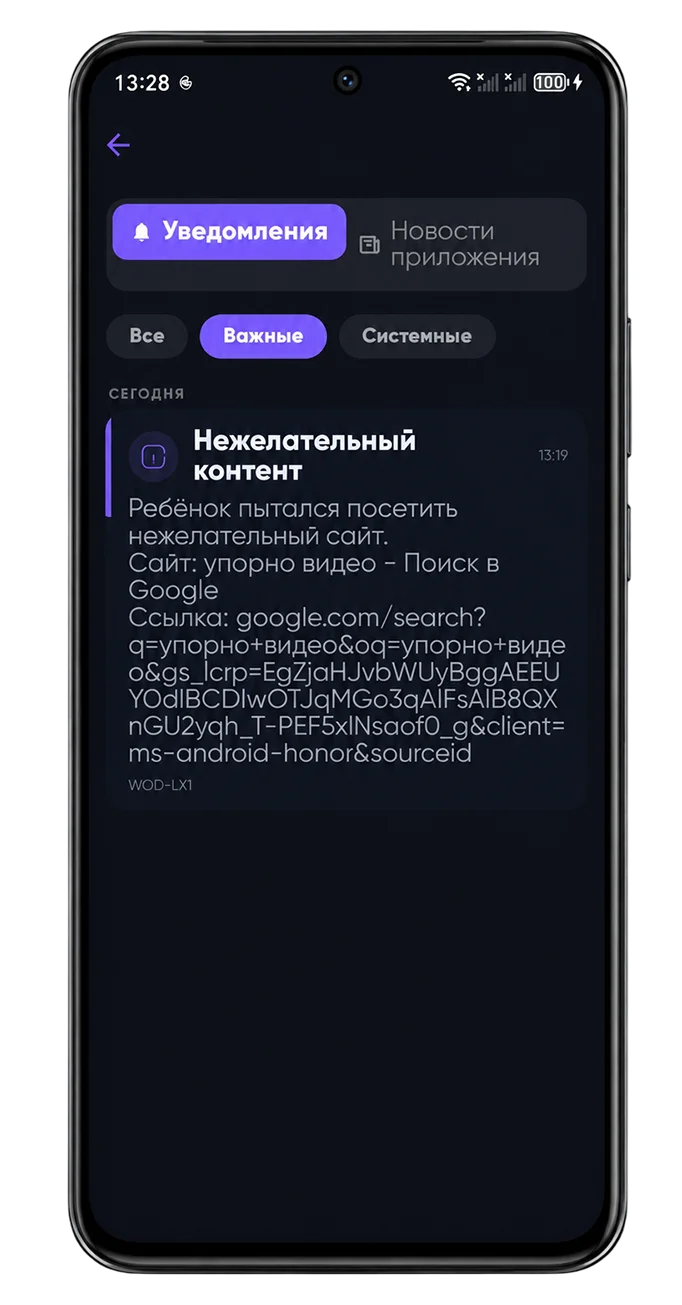
- Тревожные сигналы. ИИ-алерты, когда в переписке появляются угрозы, вымогательство, взрослый незнакомец или разговоры о самоповреждении; веб-фильтр; звук вокруг, когда ребёнок не берёт трубку.
Критерии выбора: на что смотреть кроме списка функций
- Защита от удаления. Если ребёнок может снести приложение за минуту, всё остальное не имеет значения. Проверьте, есть ли режим администратора устройства и уведомление о попытке удаления.
- Работа без Google и из RuStore. На Huawei и части телефонов для РФ сервисов Google нет. Приложение должно быть в RuStore и AppGallery и доставлять уведомления не через Google.
- Оплата и поддержка в России. СБП и карты РФ, а не подписка через Google Play с картой иностранного банка. Поддержка на русском.
- Честность про iPhone. Если приложение обещает «читать переписку на айфоне» — это неправда для всех, iOS такого не разрешает. Хороший разработчик говорит об этом прямо.
- Бесплатный план, а не только триал. Триал на 3 дня — это не бесплатно. Смотрите, что остаётся после него.
- Нагрузка на батарею и стабильность. Приложение, которое «съедает» батарею, ребёнок сам попросит удалить. Смотрите отзывы про фон и разряд.
Сравнение приложений родительского контроля 2026 (Россия)
| Приложение | Карта, геозоны | Экранное время | Мессенджеры | Звук вокруг | ИИ-алерты | Без Google / RuStore | Бесплатно |
|---|---|---|---|---|---|---|---|
| КиберНяня | да, с историей | да | да (Android) | да (Android) | да | да / да | план без срока |
| Google Family Link | примерно, без истории | да | нет | нет | нет | нет / нет | полностью |
| «Экранное время» Apple | через «Локатор», без геозон | да | нет | нет | нет | только iPhone | полностью |
| Kaspersky Safe Kids | да | да | нет | нет | нет | да / да | базовая версия |
| «Где мои дети» | да, с историей | частично | нет | да | нет | да / да | триал |
| Kids360 | нет | да | нет | нет | нет | да / да | триал |
| Кроха | да | да | нет | нет | нет | да / да | триал |
Таблица составлена по описаниям приложений в RuStore, Google Play и App Store на сентябрь 2026 года. Функции конкурентов меняются — перед покупкой проверьте актуальную карточку в магазине. Подробные разборы пар: КиберНяня или Kaspersky Safe Kids, КиберНяня или «Где мои дети», КиберНяня или Kids360, КиберНяня или Кроха, КиберНяня против Family Link и Qustodio.
Кому какое приложение подходит
- Первый телефон, 6–9 лет, задача «ограничить время». Хватит встроенного: Family Link на Android, «Экранное время» на iPhone. Добавьте геозоны через отдельное приложение, когда ребёнок начнёт ходить в школу сам.
- Главный страх — «где он». Локатор с историей маршрутов и звуком вокруг: «Где мои дети» или КиберНяня. Разница — у КиберНяни в том же приложении ещё экранное время и мессенджеры, не нужно ставить второе.
- Главная проблема — телефон не выпускает из рук. Kids360, Кроха, Kaspersky Safe Kids или КиберНяня: лимиты, расписание, блокировка игр. Смотрите на защиту от удаления и работу на вашем бренде телефона.
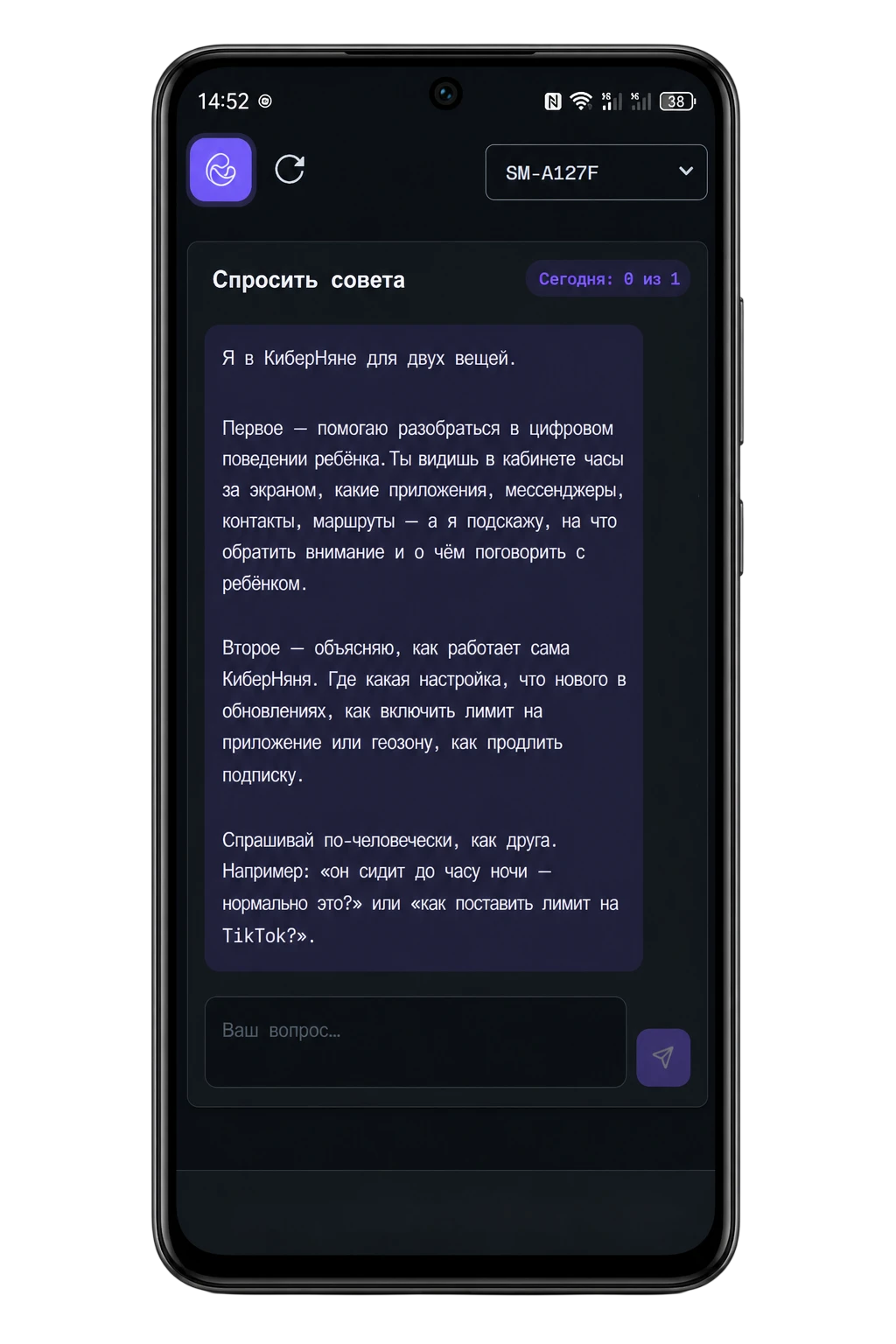
- Подросток 11–16, общение в мессенджерах. Только приложение с контролем мессенджеров и ИИ-алертами — из семи это КиберНяня. Читать всё подряд не нужно: алерты сами покажут тревожное, остальное остаётся личным.
- У ребёнка Huawei или телефон без Google. Family Link отпадает сразу. Нужно приложение из AppGallery/RuStore с собственными уведомлениями — гид по Huawei.
- У ребёнка iPhone. Любое приложение покажет карту и лимиты, но не переписку — это запрет iOS. Честный разбор — родительский контроль на iPhone.
Почему КиберНяня
Мы не будем утверждать, что остальные плохие: у Kaspersky сильный веб-фильтр, у «Где мои дети» отличный локатор. Разница в том, что КиберНяня собирает всё это в одном приложении и добавляет то, чего у других нет: мессенджеры с ИИ-алертами, ИИ-Советника, который по-человечески объясняет, что нормально для возраста, а на что стоит отреагировать, семейный чат и звук вокруг. Плюс российские реалии без компромиссов: RuStore и AppGallery, работа без Google, оплата через СБП, поддержка на русском, бесплатный план без срока — не триал. Полный список — на главной странице.
Что важно понимать честно: контроль мессенджеров и звук вокруг работают только на Android ребёнка. На iPhone КиберНяня, как и все остальные, даёт карту, геозоны, экранное время, веб-фильтр и чат.
Как поставить выбранное приложение
Схема одинаковая для всех приложений из таблицы: детская часть на телефон ребёнка, родительская — на ваш, связка по QR-коду или коду из кабинета, разрешения на телефоне ребёнка (геолокация «Всегда», уведомления, специальные возможности, работа в фоне), защита от удаления. Пошагово для КиберНяни:
- Скачать родительский контроль — таблица источников RuStore / Google Play / App Store / AppGallery / APK.
- Установка и настройка на Android — разрешения, фоновая работа по брендам, защита от удаления.
- Установка на iPhone — геопозиция «Всегда», профиль управления, что работает.
- Huawei без Google — AppGallery, «Цифровой баланс», фон EMUI.
Сколько стоит родительский контроль
Встроенные средства бесплатны. У сторонних приложений две модели: триал на несколько дней и дальше подписка, либо бесплатный план с платным расширением. У КиберНяни второе: после недели полного доступа остаётся бесплатный план без срока — карта, геозоны, мессенджеры, экранное время, защита от удаления; PRO стоит 500 ₽ в месяц, 1000 ₽ за 3 месяца или 2000 ₽ в год (167 ₽/мес) и оплачивается через СБП или картой российского банка. Что именно бесплатно у разных приложений — родительский контроль бесплатно.
Попробовать КиберНяню бесплатно
Карта, экранное время, мессенджеры с ИИ-алертами и звук вокруг — в одном приложении. Бесплатный план без срока, оплата PRO через СБП.
Скачать приложениеЧастые вопросы
Какое приложение родительского контроля лучше для Android в России?
Зависит от задачи: только лимиты — Family Link бесплатно; карта и звук вокруг — локатор; общение подростка в мессенджерах — приложение с контролем мессенджеров и ИИ-алертами, из семи сравненных это КиберНяня. Обязательно проверьте защиту от удаления и наличие в RuStore.
Есть ли полностью бесплатное приложение родительского контроля?
Да: Google Family Link и «Экранное время» Apple. Из сторонних без срока бесплатен базовый план КиберНяни и базовая версия Kaspersky Safe Kids; у остальных — триал и подписка.
Можно ли читать переписку ребёнка через приложение?
На Android — да, если приложение имеет доступ к уведомлениям и специальным возможностям (КиберНяня показывает Telegram, WhatsApp, VK, MAX). На iPhone — нет ни у одного приложения, это запрет iOS.
Ребёнок узнает, что стоит родительский контроль?
Да, у всех легальных приложений есть иконка на телефоне ребёнка. Скрытые «шпионские» программы незаконны и удаляются антивирусами. Лучше договориться заранее — такой контроль держится годами.
Что выбрать для телефона Huawei без Google?
Приложение из AppGallery или RuStore с собственным каналом уведомлений: Family Link на Huawei не работает. КиберНяня, Kaspersky Safe Kids и «Где мои дети» есть в AppGallery; проверьте фоновую работу после установки.
Сколько устройств можно подключить к одному аккаунту?
У КиберНяни на бесплатном плане — одно устройство ребёнка, PRO снимает ограничение. У других приложений лимиты зависят от тарифа — смотрите карточку в магазине.
Как оплатить подписку из России?
У российских приложений — через СБП и карты РФ на сайте разработчика или в RuStore. Подписки через Google Play и App Store с российской картой не проходят.
Смотрите также: родительский контроль в России — полный гид 2026, как поставить родительский контроль бесплатно, справочный центр.