
Блокировка приложений ребёнку: точечно, по категориям, по расписанию
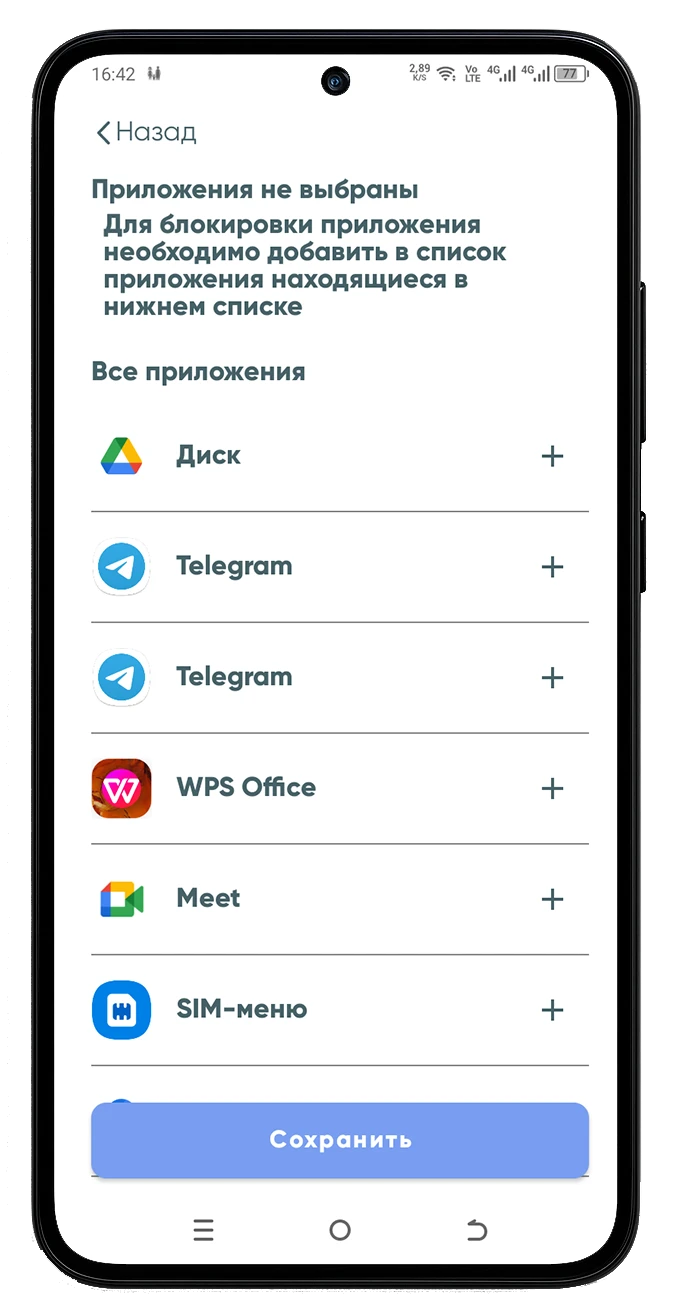
Обычно всё начинается с одного конкретного приложения. Ребёнок пропадает в TikTok до часу ночи, или в игре появился чат с незнакомыми взрослыми, или он поставил себе что-то, что вы бы точно не одобрили. Удалять силой бессмысленно — установит заново через десять минут. Забирать телефон целиком — избыточно: там же уроки, одноклассники и связь с вами.
Блокировка приложений решает задачу точечно: закрывается ровно то, что мешает, остальное продолжает работать.
- В кабинете виден полный список приложений на телефоне ребёнка — включая те, о которых вы не знали.
- Блокировать можно по одному, категорией (игры, соцсети, 18+) или по расписанию.
- Часто лучше работает не запрет, а лимит: час игры в день вместо полного «нельзя».
- Установка новых приложений контролируется: приходит уведомление, магазин можно закрыть совсем.
- Приложение защищено от удаления — снять его без родительского PIN-кода не получится.
Сначала — список того, что установлено
Первое, что стоит сделать, — просто посмотреть список приложений на телефоне ребёнка. Практически всегда там находится две-три незнакомые иконки: анонимные мессенджеры, игры с открытым чатом, приложения для знакомств с заниженным возрастным цензом.
В кабинете видно название, иконку, дату установки и сколько времени ребёнок в приложении провёл. Этого достаточно, чтобы решить: блокировать, ограничить или просто спросить, что это.
Блокировка одной кнопкой
Напротив каждого приложения — переключатель. Включили — приложение перестаёт открываться на телефоне ребёнка, при попытке запуска он видит экран блокировки. Изменения применяются сразу, перезагрузка не нужна.
Чаще всего родители блокируют:
- TikTok и короткие видео — из-за ленты, из которой невозможно выбраться, и рекомендаций, которые никто не контролирует.
- Игры с открытым чатом — Roblox, Standoff 2, Brawl Stars. Опасна там обычно не сама игра, а незнакомые взрослые в чате.
- Магазин приложений — чтобы новое не появлялось без обсуждения.
- Браузер — если нужен жёсткий режим на время уроков.
Категории и расписание
Перебирать приложения по одному не обязательно. Категория закрывает сразу группу: все игры, все соцсети, всё с рейтингом 18+. Новое приложение из этой категории попадёт под правило автоматически, даже если ребёнок установит его завтра.
Расписание добавляет измерение времени: игры доступны после 16:00, соцсети закрыты в учебные часы, ночью не работает ничего кроме звонков. Правило действует само, вам не нужно каждый вечер что-то нажимать.
Лимит вместо запрета — часто работает лучше
Полный запрет вызывает азарт: подросток начинает искать обходы, а заодно теряет доверие к вам. Лимит воспринимается иначе — это рамка, внутри которой он сам себе хозяин.
На практике «час игры в день, распределяй как хочешь» вызывает многократно меньше конфликтов, чем «игры запрещены», и при этом даёт тот же результат по времени. Полный запрет стоит оставлять для действительно неподходящего контента — приложений с возрастным рейтингом, анонимных чатов, знакомств.
Как выставлять лимиты по времени, подробно разобрано на странице контроля экранного времени.
Новые установки под контролем
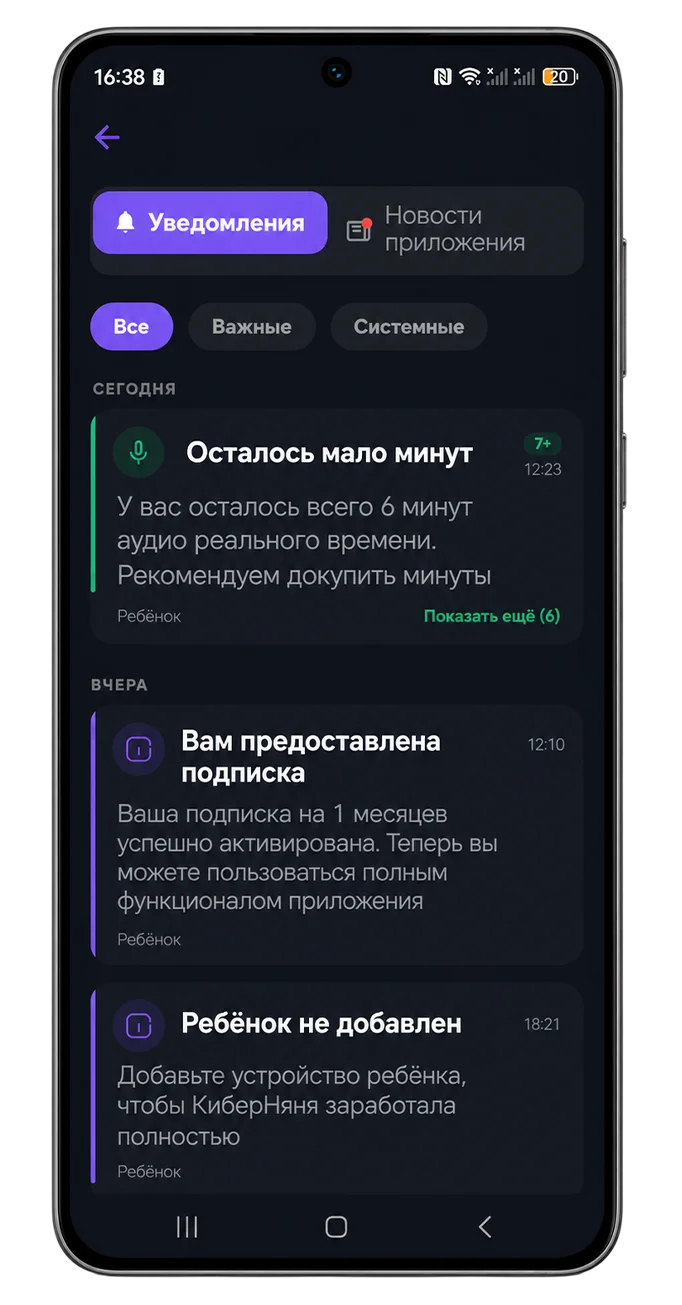
Когда ребёнок ставит новое приложение, вам приходит уведомление — с названием и категорией. Дальше решаете: оставить, ограничить лимитом или заблокировать. Если хочется полного порядка, магазин приложений закрывается совсем, и тогда любая установка проходит через разговор.
Отдельная частая ситуация — возрастные ограничения игр. Мы разбирали их для популярных случаев: Roblox, Standoff 2, Brawl Stars, Minecraft.
Попробуйте КиберНяню бесплатно
Блокировка приложений, категории, расписание и контроль новых установок — в бесплатном плане. Работает на Android, есть версия в RuStore.
Установить приложениеЕсли ребёнок пытается обойти блокировку
Стандартный набор попыток известен: удалить приложение контроля, сбросить настройки, поставить браузерную версию заблокированной соцсети, перевести часы назад. Первые два закрыты защитой от удаления и родительским PIN-кодом, попытка перевести время фиксируется, а браузерные версии закрываются веб-фильтром.
Но если попытки обхода становятся системой, техническая сторона вторична. Это сигнал, что договорённость ребёнку кажется несправедливой, и правила стоит пересмотреть вместе — иначе гонка продолжится бесконечно.
Частые вопросы
Как заблокировать TikTok на телефоне ребёнка?
Установите КиберНяню на устройство ребёнка, откройте список приложений в кабинете родителя и включите переключатель напротив TikTok. Приложение перестанет запускаться сразу. Можно вместо запрета поставить лимит — например, 30 минут в день.
Можно ли заблокировать игру только на учебное время?
Да, для этого есть расписание: игры недоступны с 8:30 до 15:00 и после 22:00, в остальное время открываются как обычно. Отдельно каждый день настраивать не нужно.
Что видит ребёнок, когда приложение заблокировано?
Экран блокировки с понятным сообщением — не ошибку и не «телефон сломался». Мы сознательно не маскируем блокировку: скрытые ограничения ломают доверие быстрее, чем сами ограничения.
Можно ли запретить установку новых приложений?
Да, магазин приложений блокируется как любое другое приложение. Если полный запрет избыточен, оставьте магазин открытым — уведомления о новых установках будут приходить вам в любом случае.
Сможет ли ребёнок удалить само приложение контроля?
Нет, защита от удаления входит в бесплатный план: снять КиберНяню без родительского PIN-кода не получится. Попытка удаления фиксируется, и вы получите уведомление.
Работает ли блокировка приложений на iPhone?
Частично: iOS ограничивает управление сторонними приложениями, поэтому полноценная точечная блокировка доступна на Android. На iPhone работают ограничения через профиль и системные средства Apple.