
Родительский контроль на Huawei без Google: как установить и настроить в 2026
Родительский контроль на Huawei работает — даже если на телефоне нет ни Google Play, ни Google Family Link. Смартфоны Huawei выпускаются без сервисов Google с 2019 года, поэтому привычная связка «аккаунт Google + Family Link» на них не запускается, и многие родители решают, что контролировать такой телефон нельзя. На деле всё проще: у Huawei своя экосистема, в ней есть встроенные ограничения, а полноценное приложение родительского контроля ставится из AppGallery или RuStore за пять минут. Ниже — полный гид: что уже встроено в телефон, почему не работает Family Link, как установить и настроить КиберНяню без Google, как не дать системе «усыпить» приложение и что делать с «Цифровым балансом».
- На Huawei нет Google Mobile Services, поэтому Google Family Link не устанавливается и не будет работать, как бы вы его ни скачивали.
- Встроенные средства есть: «Цифровой баланс» (лимиты экранного времени, время сна, PIN) и детский уголок. Их хватает малышам, но они не показывают ничего удалённо.
- Полноценный родительский контроль на Huawei ставится из AppGallery, RuStore или файлом APK с нашего сайта. КиберНяня работает без Google: карта, экранное время, мессенджеры, звук вокруг, защита от удаления.
- Обязательный шаг после установки — разрешить приложению работать в фоне в настройках батареи EMUI/HarmonyOS, иначе данные перестанут приходить через час.
- Бесплатный план без срока; PRO оплачивается через СБП и картами российских банков.
Почему на Huawei не работает Family Link
Google Family Link — это не самостоятельное приложение, а надстройка над сервисами Google (GMS). Ему нужны аккаунт Google на телефоне ребёнка, магазин Google Play и фоновые службы Google. На смартфонах Huawei, выпущенных после весны 2019 года (серии P40, P50, P60, Mate 30 и новее, nova 7 и новее, большинство моделей Y-серии и планшетов MatePad), этих служб нет — вместо них стоят Huawei Mobile Services и магазин AppGallery.
Поэтому запросы «family link скачать на huawei» и «как установить фэмили линк на хуавей» ведут в тупик: даже если найти APK и поставить его вручную, приложение зависнет на входе в аккаунт или не сможет применить ограничения. Попытки «вернуть Google» обходными способами (Googlefier, microG, сторонние установщики GMS) заканчиваются ещё хуже — перегрев, быстрый разряд, случайные вылеты и телефон, который через месяц приходится сбрасывать до заводских настроек.
Вывод простой: на Huawei нужен родительский контроль, который не зависит от Google. Такие приложения существуют, и одно из них мы разберём по шагам.
Что уже встроено в Huawei: «Цифровой баланс» и детский уголок
Прежде чем ставить что-то дополнительно, стоит понять, что производитель уже положил в телефон. В оболочках EMUI и HarmonyOS есть два инструмента.
«Цифровой баланс»
Раздел в настройках, который показывает, сколько времени ребёнок проводит в телефоне и в каких приложениях. Здесь можно задать дневной лимит экранного времени, ограничить отдельные приложения, включить «время сна», когда телефон почти полностью блокируется, и защитить настройки PIN-кодом, чтобы ребёнок не сбросил их сам. Как включить:
- Откройте Настройки → Цифровой баланс (если пункта не видно — воспользуйтесь поиском по настройкам).
- Нажмите «Включить» и выберите, что это телефон ребёнка.
- Задайте дневной лимит экранного времени и, при необходимости, лимиты на отдельные приложения.
- Настройте время сна — часы, когда телефон заблокирован.
- Установите PIN-код на изменение настроек.
Частая проблема: при установке стороннего приложения телефон пишет «Чтобы использовать это приложение, выключите Цифровой баланс» или «Достигнут лимит времени». Это значит, что в «Цифровом балансе» включён режим ребёнка, который блокирует новые приложения. Решение — временно отключить «Цифровой баланс» (тот же раздел настроек, кнопка внизу, понадобится PIN), поставить и настроить приложение родительского контроля, а лимиты экранного времени дальше задавать уже в нём: так они будут управляться с вашего телефона, а не только с детского.
Детский уголок
Отдельный безопасный режим: вы заранее выбираете разрешённые приложения, и телефон запускается в упрощённом виде, а выйти из него можно только по паролю. Удобно, когда планшет общий и вы даёте его дошкольнику на полчаса.
Чего встроенным средствам не хватает
- Нет удалённого управления. Чтобы поменять лимит, нужен телефон ребёнка в руках.
- Нет геолокации. Где ребёнок после школы — встроенные средства не покажут.
- Нет мессенджеров и звонков. С кем переписывается, кто звонит — вы не узнаете.
- Обходится подростком. Сброс настроек, второе пространство, подбор PIN — школьники справляются за вечер.
Для младшеклассника с планшетом «Цифрового баланса» может быть достаточно. Для ребёнка, который сам ходит в школу и на секции с собственным телефоном, нужен инструмент, который вы видите со своего смартфона.
Родительский контроль на Huawei: сравнение вариантов
| Возможность | Цифровой баланс Huawei | Google Family Link | КиберНяня |
|---|---|---|---|
| Работает на Huawei без Google | да | нет | да |
| Экранное время и лимиты приложений | да, только на самом телефоне | — | да, с телефона родителя |
| Где ребёнок: живая карта, геозоны, история | нет | — | да |
| Мессенджеры, звонки, контакты | нет | — | да |
| Звук вокруг ребёнка | нет | — | да |
| ИИ-алерты об опасных переписках | нет | — | да |
| Защита от удаления ребёнком | PIN | — | да |
| Оплата из России | бесплатно | — | бесплатный план; PRO — СБП, карты РФ |
Встроенные средства и КиберНяня не конкурируют: «Цифровой баланс» можно оставить как второй рубеж для лимитов на самом устройстве, а всё, что нужно видеть удалённо, забирает приложение.
Как установить родительский контроль на Huawei без Google: пошагово
Приложение ставится на два телефона: на ваш — в режиме родителя, на телефон ребёнка — в режиме ребёнка. Ваш смартфон может быть любым: Android с Google, iPhone или тоже Huawei.
Шаг 1. Откуда скачать
- AppGallery — фирменный магазин Huawei, есть на каждом телефоне. Откройте его, найдите «КиберНяня» и нажмите «Установить». Обновления приходят автоматически.
- RuStore — российский магазин, на многих Huawei для РФ он уже предустановлен; если нет, ставится из AppGallery. Подробно — родительский контроль из RuStore.
- APK с нашего сайта — если магазины недоступны. Установочный файл берите только у нас: «взломанные» сборки со сторонних площадок почти всегда содержат вредоносный код. Инструкция — скачать APK напрямую.
Все способы установки для любых телефонов собраны на странице скачать родительский контроль.
Шаг 2. Свяжите телефоны
- Установите приложение на свой телефон, зарегистрируйтесь и выберите режим «Родитель».
- Создайте профиль ребёнка: имя и возраст.
- Установите приложение на Huawei ребёнка и выберите режим «Ребёнок».
- Отсканируйте QR-код из своего кабинета — вводить логины и пароли на детском телефоне не нужно.
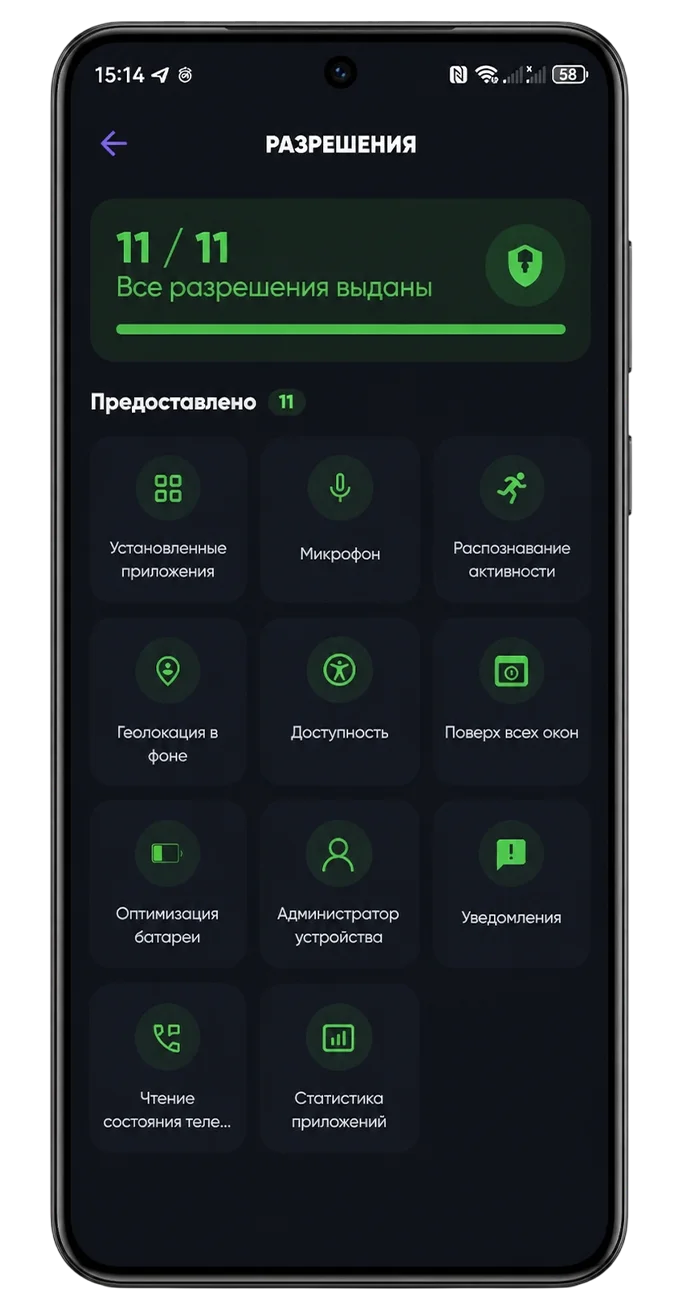
- Выдайте разрешения по подсказкам: геолокация «Всегда», доступ к уведомлениям, специальные возможности, микрофон (для звука вокруг), наложение поверх других приложений.
Шаг 3. Разрешите работу в фоне — самый важный пункт для Huawei
EMUI и HarmonyOS агрессивно экономят батарею: любое приложение, которое не в списке исключений, выгружается из памяти через 10–60 минут после блокировки экрана. Для родительского контроля это означает «точка на карте замерла», «уведомления не приходят», «данные за день пустые». Настраивается один раз на телефоне ребёнка:
- Настройки → Батарея → Запуск приложений → найдите КиберНяню → выключите «Управлять автоматически» → включите все три пункта: автозапуск, косвенный запуск, работа в фоне.
- Настройки → Батарея → режим энергосбережения выключен (или КиберНяня добавлена в исключения).
- Откройте недавние приложения, потяните карточку КиберНяни вниз и закрепите её (появится замок).
- Настройки → Уведомления → КиберНяня → уведомления разрешены, включая на экране блокировки.
Полный чек-лист с названиями пунктов для разных версий оболочки — в справке настройка фоновой работы на Honor и Huawei. Если приложение всё равно «засыпает», проверьте, не включён ли «Цифровой баланс» с лимитом на него.
Шаг 4. Проверьте, что всё связалось
Откройте карту в своём кабинете. Если точка ребёнка появилась и обновляется, а в разделе «Разрешения» нет красных пунктов — контроль работает. Уведомления на Huawei КиберНяня доставляет по собственному каналу и через Huawei Push Kit, а не через Google, поэтому оповещения приходят даже на телефон без GMS.
Что вы получите после настройки
- Живая карта: где ребёнок сейчас, история маршрутов за день, геозоны «школа» и «дом» с уведомлениями о входе и выходе.
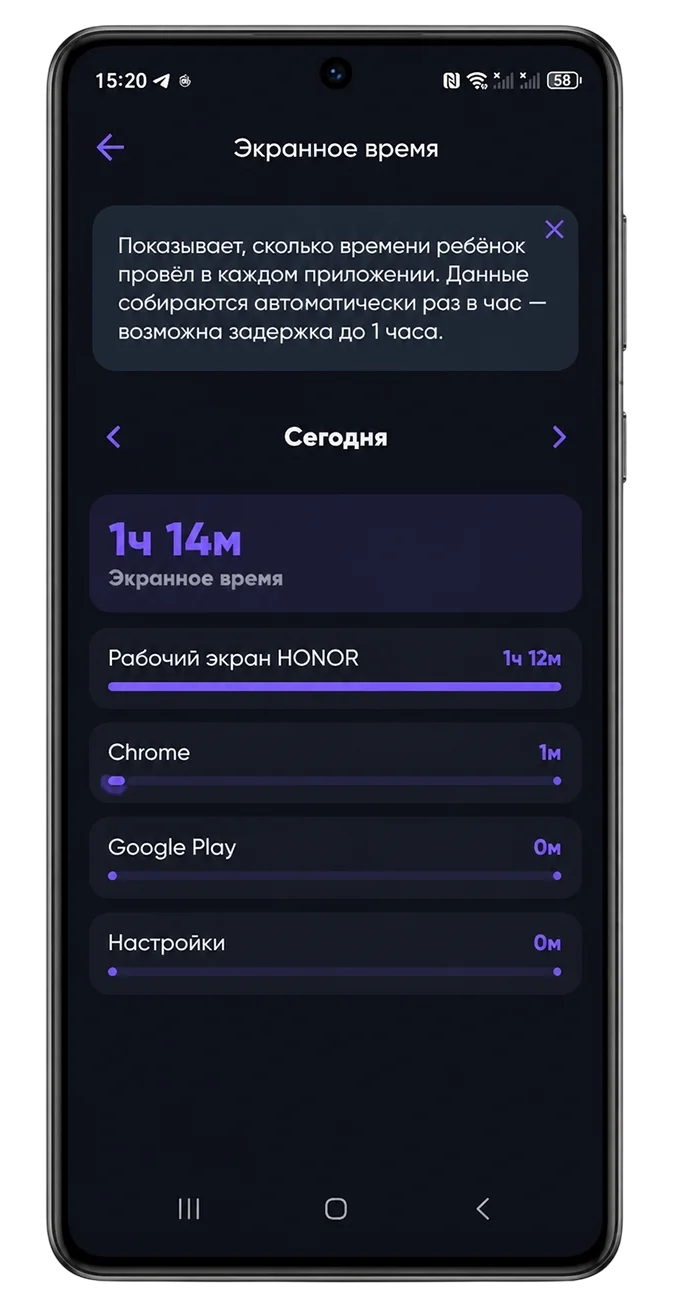
- Экранное время: сколько сидит и в чём, лимиты на приложения и расписание — задаются с вашего телефона.
- Мессенджеры: Telegram, WhatsApp, VK, MAX и другие — с кем переписывается, плюс ИИ-алерты, если в разговоре появляются угрозы, вымогательство или взрослый, который «просто хочет дружить».
- Звук вокруг: включить микрофон телефона ребёнка удалённо, когда он не берёт трубку.
- Звонки и контакты, история браузера, блокировка приложений и сайтов, защита от удаления.
Бесплатный план без срока включает карту, геозоны, мессенджеры, экранное время и защиту от удаления — подробнее в статье родительский контроль бесплатно. PRO снимает лимиты и оплачивается через СБП или картой российского банка прямо на киберняня.рф — без Google Pay и зарубежных магазинов.
Планшеты Huawei MatePad и телефоны Honor
На планшетах MatePad родительский контроль ставится точно так же — через AppGallery или APK, настройки фоновой работы те же. Единственный нюанс: у планшета без SIM-карты геолокация определяется по Wi-Fi, поэтому точка на карте будет менее точной.
С Honor история другая. Модели, выпущенные до 2021 года (Honor 8X, 9X, 10, 20 и другие), работают на EMUI без Google — для них подходит всё, что описано выше. Новые Honor (серии 50, 70, 90, X8, X9 и позже) выходят уже с сервисами Google и магазином Google Play, но оболочка MagicOS так же агрессивно выгружает фоновые приложения. Подробный разбор — в статье родительский контроль на Honor.
Типичные ошибки родителей на Huawei
- Ставят приложение, рассчитанное на Google. Оно либо не запускается, либо работает через раз и не присылает уведомления. Проверяйте, что приложение есть в AppGallery — это уже гарантия работы без GMS.
- Пропускают настройку батареи. Самая частая причина обращений «перестало работать через день» — приложение просто выгружено системой.
- Оставляют «Цифровой баланс» в режиме ребёнка и удивляются, что новое приложение блокируется.
- Ставят контроль тайно. Ребёнок находит иконку через неделю, и вместо безопасности получается конфликт. Честнее и надёжнее договориться: что вы видите, зачем и до какого возраста.
Установить КиберНяню на Huawei
Работает без Google: AppGallery, RuStore или APK. Бесплатный план без срока, настройка за 5 минут.
Скачать приложениеЧастые вопросы
Работает ли родительский контроль на Huawei без сервисов Google?
Да. Нужно приложение, которое не зависит от GMS и есть в AppGallery или RuStore. КиберНяня работает на Huawei с EMUI и HarmonyOS полностью: карта, экранное время, мессенджеры, звук вокруг, защита от удаления.
Можно ли установить Google Family Link на Huawei?
На Huawei без сервисов Google — нет. Family Link требует аккаунт Google, Google Play и фоновые службы Google, которых на этих телефонах нет. Обходные установки GMS ломают телефон и не дают рабочего контроля.
Откуда скачать родительский контроль на Huawei?
Из AppGallery или RuStore. Если магазины недоступны — файлом APK с киберняня.рф. Установка со сторонних сайтов небезопасна.
Где на Huawei родительский контроль в настройках?
Настройки → Цифровой баланс. Там лимиты экранного времени, время сна и PIN-код. Детский уголок — отдельный пункт в настройках. Удалённого управления и геолокации в них нет.
Телефон пишет «выключите Цифровой баланс», что делать?
В «Цифровом балансе» включён режим ребёнка, который блокирует новые приложения. Отключите его (нужен PIN), установите и настройте приложение родительского контроля, а лимиты задавайте уже в нём.
Почему КиберНяня на Huawei перестаёт присылать данные?
Система выгрузила её из памяти. Настройки → Батарея → Запуск приложений → ручное управление для КиберНяни с автозапуском и работой в фоне, закрепить в недавних, отключить энергосбережение. Чек-лист — в справочном центре.
Приходят ли уведомления без Google?
Да. КиберНяня доставляет уведомления по собственному каналу и через Huawei Push Kit, а не через Google, поэтому оповещения приходят на Huawei без GMS.
Сколько это стоит и как оплатить из России?
Бесплатный план без срока. PRO оплачивается через СБП или картой российского банка на сайте, без Google Pay. Отменить можно в любой момент.
Смотрите также: родительский контроль в России — полный гид 2026, что делать, если ребёнок удалил приложение, справочный центр КиберНяни.